Créer une classe virtuelle
Créer votre ressource classe virtuelle dans un cours
Ajouter une ressource
A l'endroit où vous souhaiter ajouter votre classe, basculez en Mode d'édition.
Dans la section du cours de votre choix, choisissez Ajouter une activité ou
une ressource.
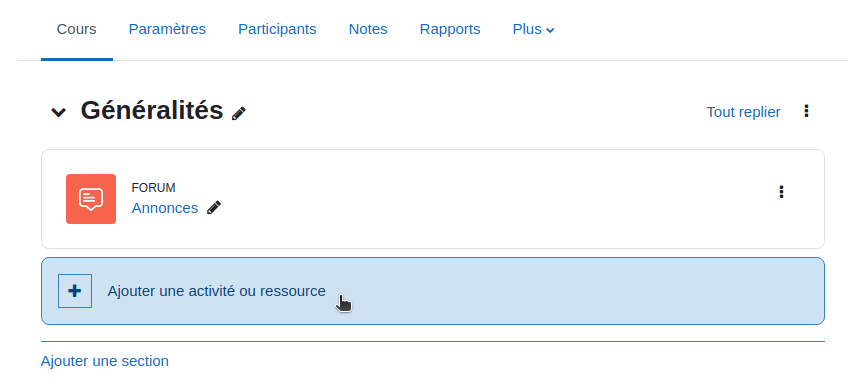
L'affichage du nom et de l'icône peuvent varier en fonction de la customisation choisie par votre DSI.
La solution BBB peut se trouver au niveau du sélecteur d'activités ou être accessible via l'activité Outil externe.
Ajouter et paramétrer une nouvelle classe BigBlueButton
Les fonctionnalités présentées ci-après correspondent au plugin BigBlueButton préconfiguré sur les versions 4.x de Moodle.
Si vous utilisez Moodle 3.x et que vous ne trouvez pas l'information dont vous avez besoin, consultez la rubrique au bas de cette page.
Après avoir cliqué sur l'activité BigBlueButton à l'étape précédente, vous arrivez sur la page de configuration de la salle.
Principaux paramétrages
Dans Général, vous pouvez :
-
entrer le
Nom de la
          salle
(seul champ obligatoire) -
choisir le
Type de
          conférence
(avec ou sans enregistrement, ouEnregistrement seulementsi aucune autre session n'est pas prévue et que vous souhaitez afficher uniquement les rediffusions). -
Une
Descriptionqui s'affichera en haut de l'activité.
Les Paramètres de la salle permettent :
-
d'afficher un
Message d'accueilvisible dans le chat de la classe virtuelle BBB (s'il est renseigné) -
d'afficher le message "La session peut être enregistrée" dans ce même chat (si coché)
-
d'activer la salle d'attente de la classe virtuelle (si coché)
Avec l'entrée Réglages de verrouillage, vous pouvez désactiver par défaut un certain nombre de fonctionnalités (webcam, micros, discussion privée, discussion publique et notes partagées) et masquer également la liste des participants.
Via le menu déroulant de Rôle attribué pendant la session en
direct, vous pouvez prédéfinir le statut (participant ou modérateur) qu'auront les inscrits au cours durant la classe virtuelle.
Vous pouvez choisir de les attribuer par utilisateur ou par rôle d'inscription au cours.
Vous pouvez aussi programmer une fenêtre d'affichage de votre salle dans le cours via le menu Horaire de la réunion.
Lancer et animer la classe virtuelle
A l'heure prévue, cliquez sur Entrer dans la session pour rejoindre la classe dans un nouvel onglet.
Les parties 2 et 3 de ce guide concernent les fonctionnalités accessibles avec le LCMS Marsha et ne correspondent pas pour une utilisation avec le plugin BigBlueButton pour Moodle.
Pour un guide d'utilisation de BBB, rendez-vous directement sur la partie Animer votre classe virtuelle.
Mettre fin à la classe virtuelle
Avec le plugin BBB, l'interface est identique côtés enseignants et apprenants, à la différence du bouton Terminer la session qui permet à l'enseignant-modérateur de mettre fin à la session.
Si la classe a été enregistrée, l'enregistrement apparaitra au niveau du tableau des Enregistrements. Celui-ci sera accessible par défaut à tous les participants.
L'apparition du lien de téléchargement peut se faire en quelques minutes comme en plusieurs heures, en fonction de la durée de vos enregistrements.
Depuis cette interface, vous pouvez :
-
Visionnez l'enregistrement (au format web)
-
Modifier le nom et la description de la classe
-
Rendre le partage public (en cliquant sur l'icône cadenas)
-
Masquer l'enregistrement (en cliquant sur l’icône œil)
-
Supprimer l'enregistrement (en cliquant sur l'icône corbeille)
Couleur de fond
Police
Crénage de la police
Visibilité de l’image
Hauteur de ligne
Surbrillance de lien
Alignement du texte
Taille de police
Espacement des lettres
Couleur de texte
Largeur de paragraphe
